Việc thay đổi địa chỉ IP cho camera Hikvision là bước cơ bản khi cấu hình hệ thống giám sát, nhất là khi tích hợp vào mạng LAN hoặc quản lý tập trung. Tuy nhiên, nhiều người dùng gặp phải tình trạng không thể đổi được IP của thiết bị dù đã kết nối đầy đủ. Nguyên nhân có thể đến từ giới hạn quyền truy cập, chế độ bảo vệ mạng nâng cao hoặc lỗi phần mềm.
Vì Sao Phải Đổi IP Cho Camera Hikvision?
Khi cài đặt hệ thống camera IP, mỗi thiết bị cần có một địa chỉ IP riêng để tránh xung đột và đảm bảo khả năng truy cập ổn định. Việc đổi IP giúp:
Đồng bộ thiết bị với hệ thống mạng nội bộ (LAN)
Truy cập từ xa thông qua tên miền hoặc NAT Port
Quản lý nhiều camera dễ dàng qua phần mềm iVMS hoặc trình duyệt
Nếu không đổi được IP, bạn sẽ khó tích hợp thiết bị vào hệ thống tổng, hoặc mất quyền truy cập nếu mạng thay đổi cấu hình DHCP.
Nguyên Nhân Không Đổi Được IP Camera Hikvision
Không Đủ Quyền Truy Cập
Camera Hikvision bảo mật cao, yêu cầu tài khoản có quyền admin mới được phép đổi địa chỉ IP. Nếu đăng nhập bằng tài khoản khách hoặc tài khoản bị giới hạn quyền, phần cài đặt IP sẽ bị khóa hoặc bị ẩn.
Trong một số phiên bản phần mềm SADP, mục nhập IP vẫn hiển thị nhưng khi nhấn “Save”, hệ thống không phản hồi hoặc báo lỗi mà không rõ lý do. Đây là dấu hiệu phổ biến của quyền truy cập không đầy đủ.
Chế Độ Bảo Vệ Mạng (Hik-Protect hoặc Secure Code)
Hikvision tích hợp cơ chế bảo vệ nâng cao để ngăn thay đổi IP trái phép. Nếu thiết bị đang trong chế độ “Protection Mode” hoặc đã bật “Security Code” khi cấu hình ban đầu, bạn cần:
Nhập chính xác mã bảo mật hoặc mã xác thực khi đổi IP
Thực hiện đổi IP từ phần mềm đã đăng ký thiết bị (ví dụ: iVMS-4200)
Nếu không cung cấp đúng mã xác minh, thiết bị sẽ từ chối thay đổi IP dù thao tác có vẻ hợp lệ.
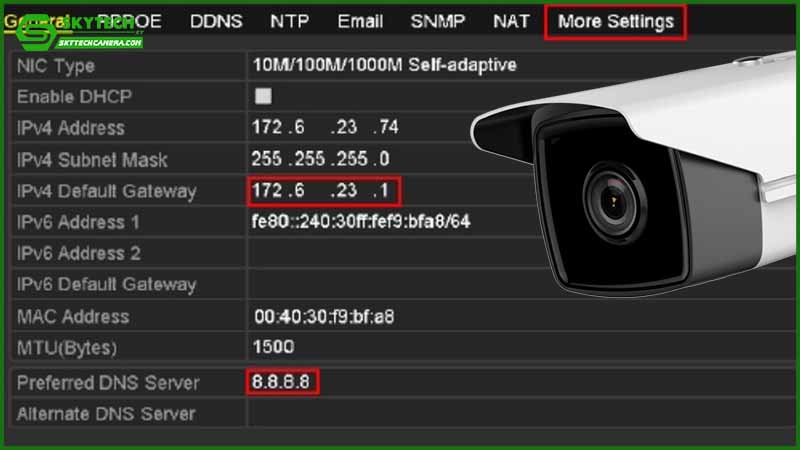
Xung Đột Địa Chỉ Hoặc Subnet Không Hợp Lệ
Địa chỉ IP mới bạn chọn có thể đã bị trùng với thiết bị khác trong mạng, hoặc không nằm trong cùng dải subnet với router/gateway. Trường hợp này thường gặp khi:
Tự nhập địa chỉ IP tĩnh không kiểm tra trước
Kết nối vào mạng có DHCP đang cấp phát IP ngẫu nhiên
Nếu phần mềm SADP hoặc iVMS phát hiện sự không tương thích, hệ thống sẽ không cho phép lưu cài đặt mới.
Firmware Cũ Không Tương Thích Với Phần Mềm Mới
Một số bản firmware cũ của Hikvision có thể không làm việc trọn vẹn với phần mềm cấu hình mới như SADP Tool. Khi đó:
Bạn nhập IP mới nhưng không thể lưu
Giao diện hiện lỗi “Time out” hoặc không phản hồi
Trong trường hợp này, cần nâng cấp firmware hoặc sử dụng đúng phiên bản SADP tương thích.
Bị Khóa Thiết Bị Do Nhập Sai Quá Số Lần
Hikvision có cơ chế khóa tạm thời khi nhập sai mật khẩu hoặc thao tác sai quá nhiều lần. Nếu bạn đổi IP sai cấu trúc, thiết bị có thể tạm dừng thao tác thay đổi để tránh rủi ro xâm nhập. Khi gặp tình trạng này:
Hãy đợi khoảng 10-15 phút rồi thử lại
Khởi động lại camera để làm mới quyền ghi
Cách Khắc Phục Tình Trạng Không Đổi Được IP
Đăng Nhập Với Tài Khoản Quản Trị
Hãy chắc chắn rằng bạn đang sử dụng tài khoản admin của camera. Nếu không chắc, có thể thử reset camera về mặc định, sau đó đặt lại mật khẩu và cấu hình từ đầu.
Khi dùng SADP Tool, hệ thống sẽ yêu cầu mật khẩu quản trị để xác nhận. Nhập sai mật khẩu sẽ khiến quá trình đổi IP thất bại.
Tắt Chế Độ Bảo Vệ Trong Giao Diện SADP
Một số phiên bản phần mềm cho phép tắt chế độ “Network Protection”:
Mở SADP Tool và chọn camera
Nhập mật khẩu quản trị
Tìm mục “Enable DHCP / Modify IP” và chọn “Modify”
Nhập IP tĩnh mới phù hợp
Nhấn Save và chờ xác nhận thành công
Nếu không thấy mục tắt bảo vệ, bạn cần đổi IP từ phần mềm iVMS-4200 hoặc trình duyệt web có quyền đầy đủ.
Chọn IP Hợp Lệ Và Không Trùng Trong Mạng
Trước khi đổi, hãy kiểm tra dải IP hiện tại bằng lệnh ipconfig trên máy tính đang kết nối. Sau đó:
Chọn IP trong cùng subnet (ví dụ: 192.168.1.xxx)
Tránh địa chỉ đầu/cuối dải (192.168.1.1 hoặc 192.168.1.254)
Đảm bảo không trùng với thiết bị khác (dùng lệnh
pingđể kiểm tra trước)
Cập Nhật Firmware Và SADP Tool
Truy cập trang hỗ trợ của Hikvision để tải về bản firmware mới nhất cho model bạn đang dùng. Đồng thời, cài đặt lại phần mềm SADP hoặc iVMS-4200 bản tương thích để đảm bảo mọi tính năng hoạt động trơn tru.
Sau khi cập nhật, hãy khởi động lại cả máy tính lẫn camera trước khi thử đổi IP.
Mẹo Giúp Đổi IP Camera Hikvision Thành Công Nhanh Chóng
Luôn dùng tài khoản admin để thực hiện mọi thao tác cấu hình
Đảm bảo mạng đang ổn định, không bị router giới hạn kết nối
Cài đặt SADP Tool đúng phiên bản (ưu tiên bản mới nhất từ trang Hikvision)
Nếu camera không phản hồi, reset về mặc định để cấu hình lại từ đầu
Nên cấu hình qua máy tính kết nối cùng mạng LAN thay vì qua Wi-Fi
Việc không đổi được IP cho camera Hikvision không chỉ là lỗi kỹ thuật đơn thuần mà còn có thể là dấu hiệu cho thấy thiết bị đang được bảo vệ ở mức cao hoặc người dùng chưa có đủ quyền cấu hình. Thấu hiểu nguyên nhân và thao tác đúng quy trình sẽ giúp bạn nhanh chóng thiết lập địa chỉ IP phù hợp để quản lý thiết bị hiệu quả hơn.
Trong trường hợp bạn đã thử nhiều cách nhưng vẫn không thể đổi IP cho thiết bị, hoặc nghi ngờ hệ thống đang gặp xung đột sâu, bạn nên nhờ đến kỹ thuật viên để tránh mất thêm thời gian hoặc làm sai thao tác.
Nếu bạn đang tìm dịch vụ sửa camera thân (bullet) Đà Nẵng, hãy liên hệ Sky camera để được hỗ trợ tận nơi. Đội ngũ kỹ thuật viên của Sky camera có nhiều kinh nghiệm thực tế với thiết bị Hikvision, sẵn sàng giúp bạn khắc phục sự cố cấu hình, bảo mật và kết nối một cách nhanh chóng và an toàn.
Xem thêm: