Việc không thể truy xuất nhật ký cảnh báo trên ứng dụng Uniarch là một lỗi gây khó chịu cho người dùng, đặc biệt khi bạn muốn xem lại các sự kiện bất thường như chuyển động lạ, đột nhập hoặc báo động từ cảm biến. Lỗi này khiến hệ thống giám sát mất đi khả năng phản ứng nhanh với các tình huống cần thiết. Bài viết dưới đây sẽ phân tích nguyên nhân và hướng dẫn bạn cách xử lý hiệu quả.
Ứng Dụng Uniarch Là Gì Và Vai Trò Của Nhật Ký Cảnh Báo
Uniarch là một ứng dụng quản lý camera giám sát do hãng Uniview phát triển. Thông qua Uniarch, người dùng có thể xem trực tiếp, phát lại video, quản lý thiết bị từ xa và đặc biệt là theo dõi nhật ký cảnh báo.
Nhật ký cảnh báo trên Uniarch đóng vai trò ghi nhận mọi sự kiện do camera phát hiện như:
Chuyển động bất thường trong vùng quét
Cảnh báo AI về khuôn mặt, hành vi
Mất tín hiệu, mất kết nối
Các thay đổi cấu hình thiết bị
Việc không xem được những cảnh báo này khiến người dùng không thể biết được hệ thống có đang hoạt động đúng hay không, đồng thời ảnh hưởng đến khả năng xử lý sự cố kịp thời.
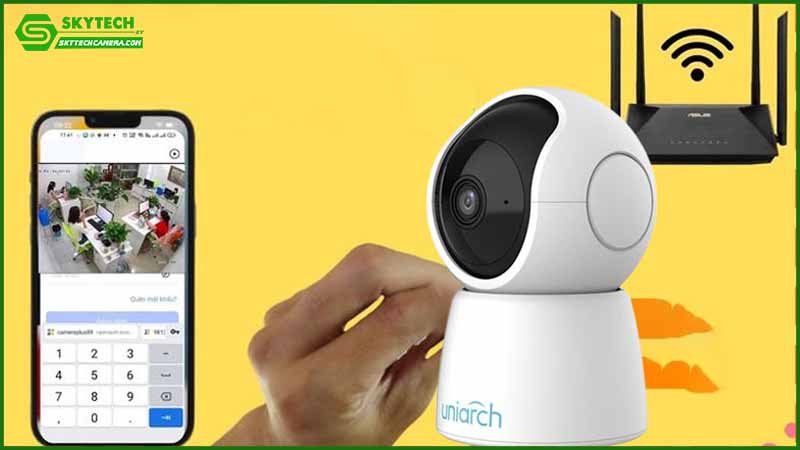
Nguyên Nhân Gây Lỗi Không Truy Xuất Được Nhật Ký Cảnh Báo
Ứng Dụng Chưa Đồng Bộ Dữ Liệu Với Thiết Bị
Một trong những nguyên nhân phổ biến là ứng dụng Uniarch chưa kịp đồng bộ dữ liệu cảnh báo từ đầu ghi hoặc camera. Việc này xảy ra khi:
Mạng Wi-Fi yếu, chập chờn
Camera bị gián đoạn kết nối trong quá trình gửi dữ liệu
Người dùng mở ứng dụng trong khi thiết bị đang khởi động lại
Tài Khoản Không Có Quyền Truy Cập Cảnh Báo
Nếu tài khoản đang dùng trên ứng dụng Uniarch chỉ là tài khoản phụ (khách), rất có thể bạn sẽ không có quyền xem cảnh báo. Một số quyền bị giới hạn bao gồm:
Xem cảnh báo theo thời gian thực
Truy cập lịch sử cảnh báo
Xem ảnh chụp từ sự kiện cảnh báo
Phần Mềm Bị Lỗi Hoặc Chưa Cập Nhật
Uniarch là ứng dụng liên tục được cập nhật để vá lỗi và cải thiện hiệu năng. Nếu bạn sử dụng phiên bản quá cũ hoặc bị lỗi trong quá trình cài đặt, ứng dụng có thể không hiển thị đúng các mục như cảnh báo, danh sách thiết bị, hoặc nhật ký hoạt động.
Lỗi Từ Thiết Bị Ghi Hình (NVR/Camera)
Khi camera hoặc đầu ghi không lưu được dữ liệu cảnh báo, ứng dụng cũng không thể truy xuất. Nguyên nhân có thể đến từ:
Lỗi ổ cứng đầu ghi
Tắt chức năng ghi lại cảnh báo
Hệ thống bị treo khi xử lý sự kiện
Biểu Hiện Khi Không Truy Xuất Được Nhật Ký Cảnh Báo
Ứng dụng hiển thị “Không có dữ liệu”
Mục cảnh báo trong Uniarch trống dù camera đang hoạt động
Nhận thông báo đẩy nhưng không tìm thấy sự kiện trong lịch sử
Lỗi khi bấm vào mục “Cảnh báo” hoặc bị thoát ứng dụng đột ngột
Hướng Dẫn Khắc Phục Lỗi Không Xem Được Nhật Ký Cảnh Báo
Kiểm Tra Kết Nối Mạng Wi-Fi
Đảm bảo camera và đầu ghi đang kết nối ổn định với mạng. Hãy thử:
Di chuyển router gần thiết bị
Khởi động lại modem
Kiểm tra dây mạng nếu dùng kết nối có dây
Mạng yếu hoặc bị ngắt đột ngột là nguyên nhân hàng đầu khiến thiết bị không gửi được dữ liệu cảnh báo.
Cập Nhật Ứng Dụng Uniarch Lên Phiên Bản Mới Nhất
Vào App Store hoặc CH Play để kiểm tra bản cập nhật. Phiên bản mới thường:
Vá lỗi hiển thị cảnh báo
Tăng tốc độ tải dữ liệu
Cải thiện giao diện người dùng
Sau khi cập nhật, đăng xuất và đăng nhập lại để làm mới dữ liệu.
Đăng Nhập Bằng Tài Khoản Chính
Sử dụng tài khoản chính (admin) đã đăng ký với thiết bị để đảm bảo có đủ quyền truy cập. Tài khoản khách hoặc chia sẻ thường không được phép xem lịch sử cảnh báo.
Nếu bạn không nhớ thông tin tài khoản, nên đặt lại mật khẩu từ đầu ghi hoặc qua mã QR.
Kiểm Tra Cài Đặt Trên Thiết Bị Ghi Hình
Truy cập menu cài đặt đầu ghi hoặc camera để xác minh:
Chức năng ghi cảnh báo đã bật chưa
Ổ cứng có còn hoạt động không
Đã chọn đúng chế độ cảnh báo chuyển động hoặc AI chưa
Trong một số trường hợp, việc reset cấu hình có thể giúp hệ thống hoạt động bình thường trở lại.
Xóa Dữ Liệu Ứng Dụng Và Cài Đặt Lại
Nếu đã thử các bước trên nhưng vẫn không xem được cảnh báo, hãy:
Gỡ ứng dụng Uniarch khỏi điện thoại
Cài lại và cấp quyền đầy đủ (lưu trữ, thông báo, mạng)
Quét lại mã QR để thêm thiết bị
Việc làm mới hoàn toàn sẽ loại bỏ lỗi ẩn hoặc xung đột ứng dụng trên điện thoại.
Lưu Ý Để Tránh Lỗi Cảnh Báo Về Sau
Luôn kết nối camera với nguồn điện ổn định, tránh khởi động lại đột ngột
Không nên tắt router hoặc thay đổi IP thường xuyên
Bảo trì đầu ghi định kỳ, kiểm tra ổ cứng và cập nhật firmware
Sử dụng cùng một tài khoản để đồng bộ thiết bị và ứng dụng
Khi không truy xuất được nhật ký cảnh báo trên Uniarch, người dùng sẽ mất đi khả năng theo dõi và phản ứng với các sự kiện nguy hiểm. Điều này ảnh hưởng trực tiếp đến hiệu quả giám sát và an toàn trong quá trình sử dụng.
Nếu bạn đã kiểm tra các bước kỹ thuật mà vẫn không thể giải quyết vấn đề, có thể hệ thống đang gặp lỗi kết nối phức tạp hoặc bị lỗi sâu từ phần cứng. Lúc này, việc tìm đến dịch vụ chuyên nghiệp sẽ giúp bạn tiết kiệm thời gian và hạn chế rủi ro.
Nếu bạn đang cần hỗ trợ kỹ thuật, đặc biệt là trong trường hợp liên quan đến lỗi cảnh báo hoặc kết nối, hãy liên hệ dịch vụ sửa lỗi camera mất mạng wifi Đà Nẵng để được xử lý tận nơi. Đội ngũ của Sky camera có kinh nghiệm thực tế với nhiều hệ thống Uniarch và các nền tảng camera phổ biến, sẵn sàng giúp bạn khôi phục toàn bộ chức năng hệ thống.
Xem thêm:
Camera UNV không nhận dạng khuôn mặt hoặc vật thể theo công nghệ AI tích hợp
Camera Tapo không thể đồng bộ với thiết bị nhà thông minh khác như đèn, cảm biến