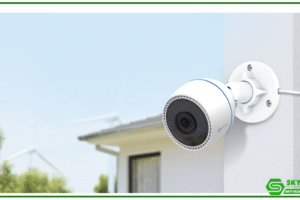
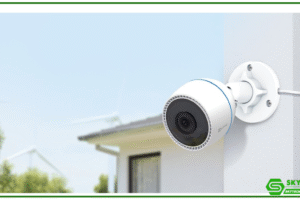
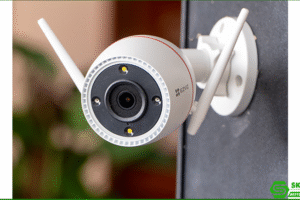
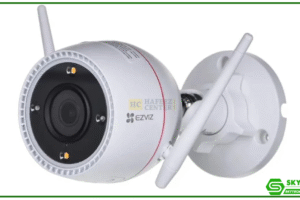
Trong thời đại số hóa, công nghệ AI (trí tuệ nhân tạo) đang trở thành yếu tố cốt lõi giúp nâng cao khả năng giám sát an ninh. Với các dòng camera hiện đại, tính năng ghi hình AI thông minh đã và đang được tích hợp phổ biến. Chức năng này cho phép thiết bị phát hiện con người, phương tiện, phân loại đối tượng, hoặc chỉ ghi hình khi có sự kiện thực sự đáng chú ý.
Tuy nhiên, không ít người dùng phản ánh rằng họ không thể bật được chế độ ghi hình AI thông minh dù camera có hỗ trợ tính năng này. Một trong những nguyên nhân thường gặp là firmware chưa kích hoạt hoặc chưa được cập nhật để mở khóa tính năng AI. Trong bài viết này, chúng ta sẽ đi sâu phân tích hiện tượng trên, xác định nguyên nhân cốt lõi và tìm giải pháp khắc phục phù hợp.
Hiểu rõ cơ chế hoạt động của chế độ ghi hình AI thông minh
Ghi hình AI là gì?
Chế độ ghi hình AI thông minh là phương pháp camera chỉ ghi lại những đoạn video có chứa sự kiện liên quan đến đối tượng được lập trình như con người, xe cộ, chuyển động bất thường… Tính năng này giúp tiết kiệm dung lượng lưu trữ, tăng hiệu quả giám sát và hạn chế tình trạng báo động giả.
Điều kiện để ghi hình AI hoạt động hiệu quả
Camera và đầu ghi phải hỗ trợ AI (AI camera hoặc AI NVR)
Phần mềm điều khiển và giao diện người dùng có menu AI
Firmware được cập nhật đúng phiên bản có hỗ trợ AI
Người dùng đã kích hoạt và cấu hình đúng trong hệ thống
Nếu thiếu một trong những điều kiện trên, chức năng ghi hình AI sẽ không thể hoạt động hoặc hoạt động không ổn định.
Nguyên nhân khiến không bật được chế độ ghi hình AI thông minh
Firmware chưa được cập nhật hoặc không hỗ trợ AI
Rất nhiều dòng camera hoặc đầu ghi hiện nay được sản xuất với phần cứng có thể hỗ trợ AI, nhưng firmware mặc định lại không kích hoạt tính năng này. Điều này có thể do:
Hãng sản xuất muốn giữ tính năng AI cho các dòng cao cấp hơn
Phiên bản firmware quá cũ chưa có module AI
Người dùng không thực hiện cập nhật định kỳ
Trong trường hợp này, dù trong phần thông số kỹ thuật ghi rõ “có AI”, thì khi vào giao diện cấu hình, người dùng vẫn không thấy menu AI hoặc không bật được tính năng liên quan.
Không tương thích giữa đầu ghi và camera
Một số hệ thống dùng đầu ghi cũ kết nối với camera AI, hoặc ngược lại, dẫn đến việc không thể truyền tải và xử lý dữ liệu AI. Cụ thể:
Đầu ghi chỉ hỗ trợ video thường, không có thuật toán AI
Giao thức truyền dữ liệu không đủ băng thông hoặc không đúng chuẩn
Phần mềm quản lý không nhận diện được dữ liệu phân tích từ camera
Chưa kích hoạt tính năng AI trong phần mềm điều khiển
Trong nhiều giao diện cấu hình, tính năng AI cần phải được bật thủ công. Nếu người dùng không bật, hoặc bật sai chỗ, hệ thống sẽ không ghi nhận.
Ví dụ, một số thiết bị yêu cầu vào mục “Smart Plan” để bật phân tích thông minh, sau đó mới thiết lập được khu vực phát hiện AI hoặc hành vi cụ thể. Nếu chỉ bật từ mục “Record Plan” mà bỏ qua Smart Plan, chức năng ghi hình AI vẫn không hoạt động.
Camera không hỗ trợ thuật toán AI độc lập
Một số camera chỉ có chức năng quan sát hình ảnh cơ bản và cần đầu ghi có chip AI để xử lý. Trong trường hợp này, nếu đầu ghi không hỗ trợ AI, toàn bộ tính năng liên quan sẽ bị vô hiệu.
Không có bản quyền hoặc chưa được cấp license AI
Một số hãng yêu cầu mua thêm giấy phép sử dụng (license) để mở khóa chức năng AI. Camera hoặc đầu ghi dù có phần cứng và phần mềm đầy đủ nhưng không có license thì vẫn không thể bật được ghi hình AI.
Cách kiểm tra và xử lý lỗi không bật được ghi hình AI thông minh
Kiểm tra lại phần mềm và phiên bản firmware
Đây là bước đầu tiên và quan trọng nhất. Người dùng nên:
Đăng nhập vào hệ thống và kiểm tra phiên bản firmware hiện tại
Truy cập website chính thức của nhà sản xuất để so sánh
Tải và cập nhật firmware nếu thấy phiên bản đang dùng không hỗ trợ AI
Lưu ý: Trong quá trình cập nhật firmware, cần đảm bảo thiết bị không bị ngắt điện hoặc mất mạng để tránh rủi ro hỏng thiết bị.
Xem lại giao diện phần mềm điều khiển
Tùy từng hãng, menu AI có thể nằm ở các vị trí khác nhau như:
Smart Plan
Event
AI Configuration
Intelligent Analysis
Người dùng cần bật đầy đủ các mục này, sau đó thiết lập vùng phát hiện, đối tượng cần phân tích, và cấu hình thời gian ghi hình.
Kiểm tra tính tương thích giữa các thiết bị trong hệ thống
Nếu dùng đầu ghi cũ không hỗ trợ AI, dù camera có tính năng AI thì toàn bộ chức năng thông minh sẽ không dùng được. Ngược lại, nếu đầu ghi có AI nhưng camera quá cũ, dữ liệu truyền về cũng không đầy đủ để phân tích.
Xác minh yêu cầu bản quyền AI từ nhà sản xuất
Trước khi cố gắng bật tính năng AI, người dùng nên tìm hiểu xem hãng sản xuất có yêu cầu kích hoạt bằng license hay không. Nếu có, cần mua thêm mã bản quyền chính hãng để mở khóa chức năng.
Sử dụng trình duyệt hoặc phần mềm chính hãng
Không phải trình duyệt hoặc phần mềm bên thứ ba nào cũng hiển thị đầy đủ menu AI. Do đó, để cấu hình chính xác, hãy dùng:
Trình duyệt Internet Explorer (hoặc Edge chạy chế độ IE)
Phần mềm CMS chính thức từ hãng camera
Những lưu ý quan trọng khi sử dụng tính năng AI
Luôn sao lưu cấu hình trước khi cập nhật firmware
Không nên kích hoạt quá nhiều thuật toán AI cùng lúc để tránh quá tải thiết bị
Thường xuyên kiểm tra bản ghi và cảnh báo để đảm bảo AI hoạt động đúng
Cấu hình giới hạn vùng và đối tượng để tăng độ chính xác và giảm báo giả
Kết luận
Việc không bật được chế độ ghi hình AI thông minh dù camera và đầu ghi có hỗ trợ thường xuất phát từ nguyên nhân firmware chưa được kích hoạt hoặc thiếu đồng bộ thiết bị. Bằng cách kiểm tra lại phiên bản firmware, giao diện phần mềm và đảm bảo hệ thống tương thích, người dùng hoàn toàn có thể khắc phục lỗi này.
Nếu bạn đã thử các bước trên nhưng vẫn không bật được tính năng AI hoặc gặp khó khăn trong quá trình kiểm tra firmware, Sky Camera luôn sẵn sàng hỗ trợ tận nơi. Đội ngũ kỹ thuật của chúng tôi chuyên cung cấp dịch vụ kiểm tra, cập nhật, cấu hình và sửa camera CVBS Đà Nẵng một cách nhanh chóng, chính xác và hiệu quả.
Xem thêm:
Camera UNV không gửi email cảnh báo khi có sự kiện chuyển động
Provision không hiển thị hình ảnh đúng màu sắc khi xem qua phần mềm quản lý